
numero Sfoglia:0 Autore:Editor del sito Pubblica Time: 2026-08-04 Origine:motorizzato


I mini PC offrono un ingombro straordinariamente compatto per gli spazi di lavoro moderni. Tuttavia, massimizzare la produttività spesso richiede una configurazione a doppio schermo. Affidarsi a un unico monitor spesso crea colli di bottiglia nei flussi di lavoro professionali. Windows 11 supporta nativamente più display in modo ottimale. Tuttavia, i vincoli hardware dei PC con fattore di forma micro introducono variabili di configurazione uniche. Devi navigare tra porte fisiche limitate, grafica integrata condivisa e limiti di potenza rigorosi. Richiedono un approccio più ponderato rispetto ai desktop tower standard. Una configurazione affidabile con doppio monitor per mini PC richiede la corrispondenza delle giuste connessioni fisiche con i corretti protocolli di visualizzazione di Windows. In questa guida imparerai esattamente come configurare i tuoi dispositivi per ottenere prestazioni ottimali. Ti guideremo attraverso la valutazione del tuo hardware e la selezione dei cavi corretti. Infine, tratteremo le precise impostazioni di Windows 11 necessarie per garantire un'esperienza multischermo impeccabile.
Verifica le esatte capacità di uscita video del tuo Mini PC (HDMI, DisplayPort o USB-C con modalità DP Alt) prima di acquistare i cavi.
Evitare adattatori passivi quando si combinano tipi di porte; gli adattatori attivi sono necessari per segnali stabili a doppio display su dispositivi a basso consumo.
La configurazione di Windows 11 richiede l'accesso a Sistema > Schermo e la selezione del protocollo 'Estendi questi schermi'.
Le GPU integrate (comuni nei Mini PC) condividono la RAM di sistema; l"esecuzione di due monitor 4K potrebbe richiedere la regolazione delle frequenze di aggiornamento o le impostazioni di ridimensionamento per mantenere le prestazioni.
Non è possibile costruire una workstation funzionale con doppio monitor senza conoscere l"hardware fisico. I computer con fattore di forma micro utilizzano schede madri altamente integrate. I produttori devono scendere a compromessi sullo spazio delle porte fisiche. Devi prima mappare le tue interfacce fisiche. La maggior parte dei mini PC moderni dispongono di una combinazione specifica di uscite video. In genere troverai connessioni HDMI, DisplayPort (DP) o USB-C.
L"identificazione delle porte native determina i passaggi successivi. Ispeziona i pannelli posteriore e anteriore del computer. Cerca le distinte porte HDMI rettangolari o le connessioni DisplayPort leggermente asimmetriche. Alcuni dispositivi utilizzano Mini DisplayPort. Notare queste forme esatte impedisce l"acquisto di cavi incompatibili.
La porta USB-C introduce un"enorme variabile. Molti utenti presumono erroneamente che qualsiasi porta USB-C supporti l"uscita video. Le porte dati USB-C standard non emetteranno un segnale video senza un driver DisplayLink. Devi verificare che il tuo dispositivo supporti la "modalità alternativa DisplayPort" (modalità DP Alt) o Thunderbolt 3/4. Consulta la scheda tecnica del produttore. Se la porta USB-C non ha il logo DP o Thunderbolt, probabilmente gestisce solo il trasferimento dati di base.
Le limitazioni della larghezza di banda e della GPU rappresentano un altro ostacolo critico. I mini PC fanno molto affidamento sulla grafica integrata. Esempi comuni includono Intel Iris Xe e AMD Radeon Vega. Questi chip condividono la RAM del tuo sistema. Non hanno memoria video dedicata. Il trasferimento di due schermi 4K a 60 Hz richiede una potenza di elaborazione significativa. Richiede inoltre standard portuali specifici. Hai bisogno di HDMI 2.0 o versione successiva. In alternativa, è necessario DisplayPort 1.4 o versione successiva. Le vecchie porte HDMI 1.4 semplicemente non hanno la larghezza di banda per il doppio 4K con frequenze di aggiornamento uniformi. Inquadra le tue aspettative aziendali attorno a questi vincoli hardware.
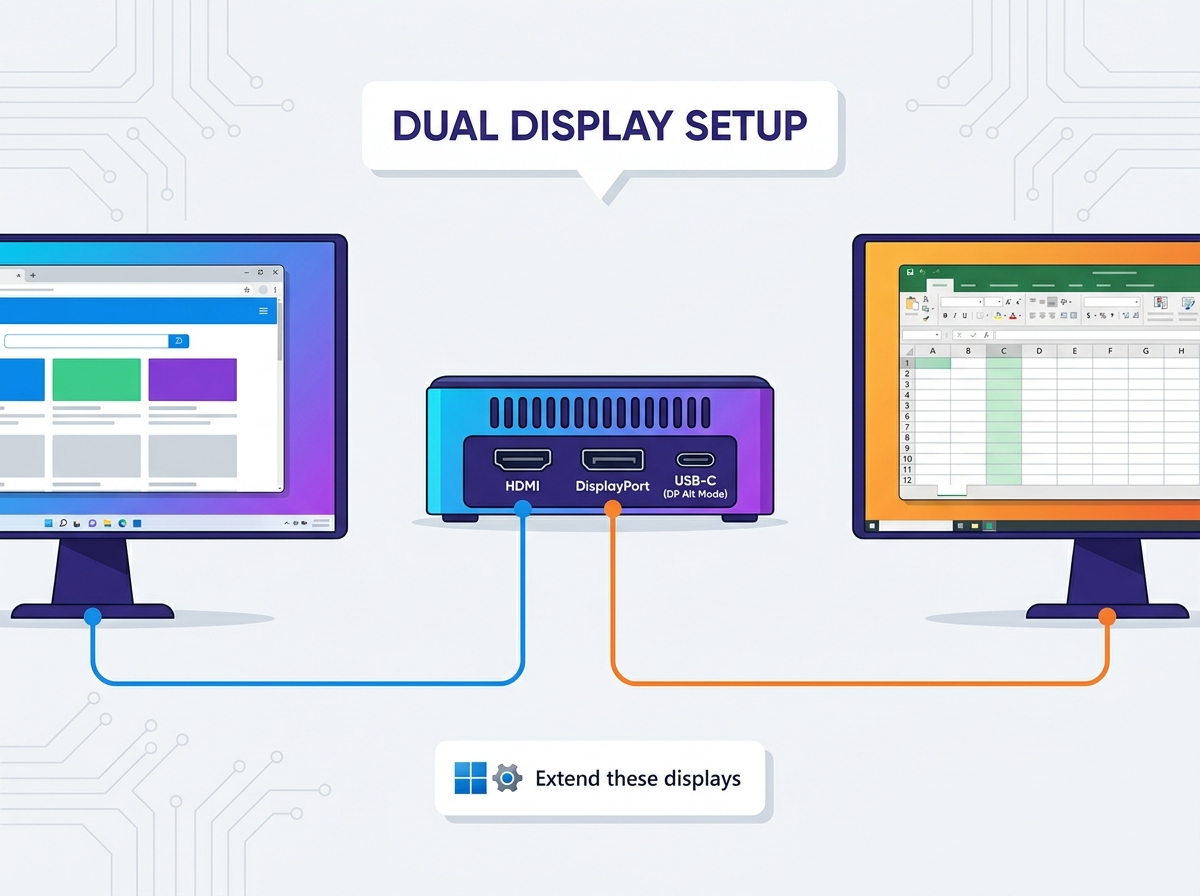
La scelta della corretta infrastruttura di cablaggio determina la stabilità del sistema. Si desidera evitare catene di adattatori complesse quando possibile. Le connessioni dirette rappresentano la migliore pratica definitiva. Sostenitore delle connessioni native da porta a porta. Un cavo HDMI-HDMI o DP-DP riduce al minimo la degradazione del segnale. I cavi diretti prevengono inoltre fastidiosi errori di handshake hardware durante le sequenze di avvio.
Sfortunatamente, le porte non corrispondenti richiedono spesso adattatori. È necessario comprendere la differenza tra adattatori attivi e passivi. Gli adattatori passivi modificano semplicemente la forma della spina. Si affidano al computer per emettere il tipo di segnale corretto. Gli adattatori attivi contengono minuscoli circuiti integrati. Questi chip convertono attivamente il segnale video da un formato all"altro.
Se converti DisplayPort in HDMI, ti consigliamo vivamente adattatori attivi per Mini PC. La conversione dei segnali consuma energia. Gli adattatori attivi assicurano che la GPU integrata non sia sovraccaricata dalla conversione di tensione. I micro PC a basso consumo hanno difficoltà a trasmettere segnali stabili attraverso adattatori passivi su due display.
Lo spazio sulla scrivania è importante quando si costruisce una workstation compatta. Le docking station e il collegamento a catena offrono soluzioni eleganti. Dovresti valutare le capacità MST (Multi-Stream Transport). DisplayPort consente di collegare un monitor a un altro in sequenza. Questo protocollo riduce drasticamente l"ingombro dei cavi. Fai passare solo un cavo dal computer al primo monitor. Quindi fai passare un secondo cavo tra i monitor.
Di seguito abbiamo delineato i protocolli di connessione comuni per semplificare il processo decisionale:
Metodo di connessione | Caso d"uso primario | Impatto sull"hardware |
|---|---|---|
Cavo nativo (ad esempio, da HDMI a HDMI) | Porte computer e monitor corrispondenti | Perdita di prestazioni pari a zero; sforzo della GPU più basso |
Adattatore attivo | Conversione da DP a HDMI su PC a basso consumo | Mantiene l"integrità del segnale; richiede un po" più di alimentazione USB |
Adattatore passivo | Brevi tirature su torri desktop ad alta potenza | Elevato rischio di interruzioni del segnale sui mini PC |
MST Collegamento a margherita | Collegamento di due monitor abilitati DP | Riduce il disordine; richiede DisplayPort 1.2 o versione successiva |
La configurazione del software si basa su una corretta inizializzazione fisica. La sequenza di avvio è importante. Consigliamo protocolli di connessione fisica specifici per evitare errori di rilevamento. Collegare entrambi i monitor al computer prima di accenderlo. Accendere prima i monitor. Infine, accendi il computer. Questa sequenza forza il BIOS/UEFI a eseguire un handshake hardware completo. Registra entrambi i display prima ancora che Windows venga caricato.
Una volta avviato Windows 11, è necessario configurare i parametri del sistema operativo. Il menu delle impostazioni native offre tutto ciò di cui hai bisogno. Segui questi passaggi esatti:
Fai clic con il pulsante destro del mouse su uno spazio vuoto sul desktop.
Seleziona Impostazioni schermo dal menu contestuale.
Naviga attraverso Impostazioni > Sistema > Display.
Cerca le due icone del monitor numerate in alto.
Utilizza il pulsante 'Rileva' se il secondo schermo continua a non rispondere.
Scorri verso il basso fino alla sezione dei display multipli.
Seleziona 'Estendi questi display' dal menu a discesa.
Scegliendo "Estendi" si crea un enorme desktop continuo. Questa configurazione massimizza la produttività. Ora è necessario allineare digitalmente il layout fisico. Windows non sa come hai disposto i monitor sulla tua scrivania. Fare clic e trascinare le icone dei monitor numerati nell"interfaccia utente di Windows 11. Abbinali alla tua esatta disposizione fisica. Allinea attentamente i bordi superiori. Questo allineamento garantisce un tracciamento fluido del mouse sulle cornici.
Infine, stabilisci l"assegnazione del display principale. Seleziona il tuo monitor principale preferito facendo clic sulla sua icona. Scorri verso il basso e seleziona la casella "Rendi questo il mio display principale". Questa azione blocca la barra delle applicazioni, la barra delle applicazioni predefinita e i collegamenti principali del desktop sulla schermata preferita.
Collegare gli schermi rappresenta solo metà della battaglia. È necessario ottimizzare l"output visivo per il comfort quotidiano. La corrispondenza della risoluzione previene l"affaticamento degli occhi. Molti utenti combinano monitor non corrispondenti. Potresti accoppiare un nuovo monitor 1440p insieme a un vecchio display 1080p. È necessario configurare le risoluzioni native per ogni schermo in modo indipendente. La selezione di una risoluzione non nativa provoca una grave sfocatura del testo. Scegli sempre la risoluzione contrassegnata con "(Consigliata)" nel menu a discesa delle impostazioni dello schermo.
Il ridimensionamento di Windows 11 previene i problemi di dimensionamento dell"interfaccia. Un monitor 4K da 27 pollici visualizza piccoli testi con una scala del 100%. Un monitor 1080p da 24 pollici visualizza il testo normale con una scala del 100%. Trascinare una finestra tra di loro provoca uno spostamento di dimensioni sconcertante. È necessario regolare la percentuale di "Scala" individualmente per monitor. Imposta lo schermo 4K al 150%. Mantieni lo schermo 1080p al 100%. Questa attenta regolazione garantisce un dimensionamento uniforme dell"interfaccia utente su diverse dimensioni dello schermo.
La gestione della frequenza di aggiornamento influisce direttamente sulla fluidità del sistema. Windows seleziona occasionalmente valori predefiniti conservativi. I monitor doppi spesso hanno come impostazione predefinita 30 Hz sui mini PC di fascia bassa. Una frequenza di aggiornamento di 30 Hz provoca un notevole ritardo del mouse. Rende lento il trascinamento delle finestre. Affrontare immediatamente questo rischio di implementazione.
Scorri verso il basso nel menu Visualizza.
Fare clic su Visualizzazione avanzata.
Seleziona il monitor di destinazione dal menu a discesa in alto.
Individua l' opzione Scegli una frequenza di aggiornamento .
Selezionare 60 Hz dall"elenco.
È possibile forzare manualmente 60 Hz a condizione che la larghezza di banda del cavo lo supporti. Se 60Hz non vengono visualizzati, il collo di bottiglia dell"hardware lo limita. Probabilmente avrai bisogno di un cavo più recente o di un adattatore attivo per sbloccare frequenze di aggiornamento più elevate.
Anche le configurazioni perfette occasionalmente non funzionano correttamente. Probabilmente riscontrerai errori di visualizzazione durante il ciclo di vita del dispositivo. L"errore "Nessun segnale" o la schermata nera frustrano molti utenti. Niente panico. Eseguire una diagnostica passo passo. Innanzitutto, esegui un controllo fisico del cavo. Assicurarsi che ogni connessione sia saldamente nella sua presa. Successivamente, verifica la sorgente di ingresso tramite l"OSD del monitor (On-Screen Display). I monitor a volte non riescono a rilevare automaticamente la porta attiva. Infine, esegui gli aggiornamenti dei driver tramite Gestione dispositivi. I driver grafici Intel o AMD obsoleti interrompono spesso gli handshake multi-monitor.
Gli schermi tremolanti rappresentano una sfida diversa. Potresti riscontrare cadute di segnale intermittenti. Gli utenti spesso danno la colpa al computer. Tuttavia, attribuire questo problema alle limitazioni della larghezza di banda o ai cavi economici non schermati. I micro PC non hanno la tensione in eccesso per inviare segnali attraverso cablaggi difettosi. Scartare i cavi generici economici. Consigliamo vivamente l"acquisto di cavi certificati VESA. Il cablaggio certificato garantisce la schermatura e la larghezza di banda necessarie per una trasmissione video stabile.
I problemi di riattivazione della modalità di sospensione affliggono i sistemi operativi moderni. Windows 11 ha un bug noto. I monitor secondari spesso non riescono a riattivarsi dopo che il computer entra in modalità di sospensione. Fai clic con il mouse, ma il secondo schermo rimane nero. Puoi risolvere questo comportamento fastidioso. Il problema di solito deriva dalle funzionalità di risparmio energetico. Dovresti disabilitare "ULPS" (Ultra-Low Power State) nei tuoi driver grafici specifici. È possibile accedere a queste impostazioni tramite le applicazioni AMD Adrenalin o Intel Command Center. Se il problema persiste, controlla il sito web del produttore. L"aggiornamento del BIOS del sistema spesso risolve gli errori di riattivazione ACPI di livello profondo.
La creazione di una configurazione con doppio monitor per mini PC trasforma una workstation di base in un centro di produttività. Il processo rimane altamente efficace per gli ambienti aziendali se si rispettano le limitazioni hardware sottostanti. Il successo dipende da un'attenta preparazione. Devi mappare accuratamente i tuoi porti nativi. È necessario selezionare gli adattatori attivi appropriati. È necessario configurare attentamente le impostazioni di Windows 11.
Considera attentamente le esigenze del tuo flusso di lavoro quotidiano. Se prevedi di aggiornare o acquistare nuove attrezzature, applica una logica di selezione intelligente. Dai la priorità ai microcomputer dotati di almeno due porte video dedicate con larghezza di banda elevata. Cerca le specifiche HDMI 2.1 o DisplayPort 1.4 integrate nativamente nello chassis. Questa lungimiranza ti aiuta a evitare di fare affidamento su dongle fragili o costose docking station.
Agisci oggi stesso per migliorare il tuo ambiente informatico. Avvia la tua macchina attuale. Verifica le specifiche della GPU integrata del tuo dispositivo. Controlla le connessioni dei cavi fisici rispetto ai nostri consigli. Se il tuo attuale hardware non dispone degli output necessari, sfoglia un elenco curato di modelli compatibili con il doppio schermo per migliorare la configurazione della tua scrivania.
R: La maggior parte delle unità moderne può gestire comodamente due schermi. Tuttavia, la disponibilità della porta fisica determina il metodo di configurazione. È necessario determinare se sono necessari cavi nativi, adattatori attivi o dock USB. Controlla sempre il supporto esplicito del doppio display nella scheda tecnica del produttore prima di acquistare gli accessori.
R: Per il lavoro d"ufficio generale, no. Non noterai un degrado delle prestazioni. Tuttavia, guidare il doppio del numero di pixel richiede più memoria GPU integrata e RAM di sistema. Questa allocazione di risorse condivise può avere un impatto sulle applicazioni intensive. Le attività grafiche o i giochi pesanti presenteranno frame rate ridotti su più schermi.
R: Puoi ottenere questo risultato solo utilizzando un adattatore DisplayLink dedicato. Questo hardware richiede driver proprietari specifici. Inoltre consuma risorse vitali della CPU per comprimere e trasmettere il segnale video. Questo metodo introduce una latenza notevole. Rimane non ottimale per la riproduzione di video o i giochi ad alta definizione.


